İlk makalemde Microsoft’un kurumlar için mailleşme çözümü olan Exchange Server 2010 üzerine yayınlamaya karar verdim.
Exchange Server 2010’un sistem gereksinimleri ile ilgili bilgilere buradan ulaşabilirsiniz.
Exchange 2010’u Windows Server 2008 R2 üzerinde kurma işlemine başlamadan önce gerekli bileşenleri kurulumu yapılması gerekir. Bu bileşenlerin kurulumunu cmd üzerinde Exchange 2010 kurulum diskimizin “scripts” klasörü altında “servermanager.cmd -ip exchangetypical.xml” komutunu çalıştırararak yapabilirz.

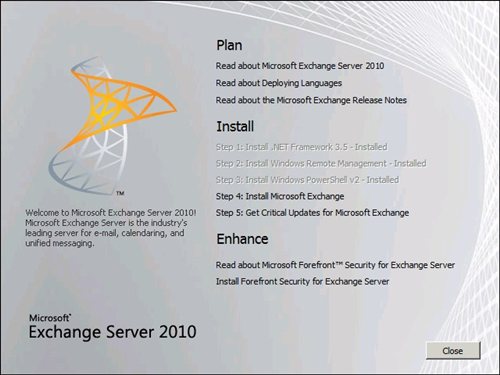
Bileşenlerin kurulumu tamamlandıktan sonra makinamızı yeniden başlatıp, Exchange 2010 setup’ı çalıştırıdığımızda karşımıza bir karşılama ekranı gelmekte. Bileşenlerin kurulumu daha önceden tamamladığımız için “Install” kısmındaki ilk 2 adım pasif olarak gelecektir. 3’ncü adıma tıkladıktan sonra “Install only languages from the DVD” seçeneğine tıklayarak Exchange Server 2010 kurulumumuza başlayabiliriz.
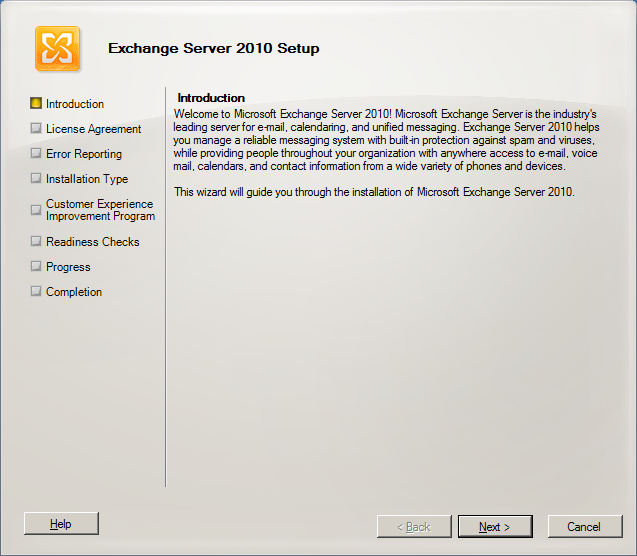
Introduction ekranında Next diyerek ilerliyoruz.
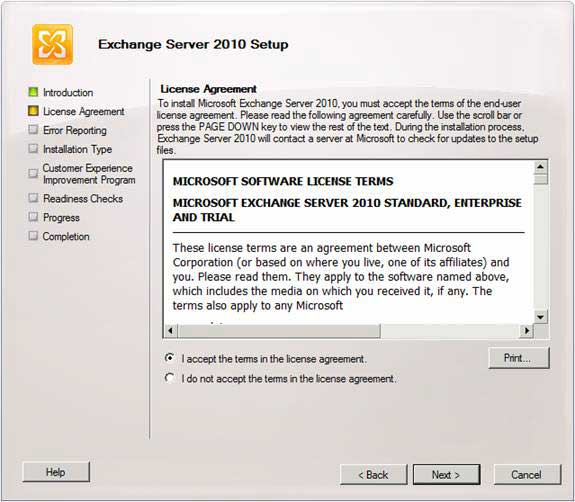
Lisans sözleşmesini kabul ettikten sonra Next diyerek ilerliyoruz.
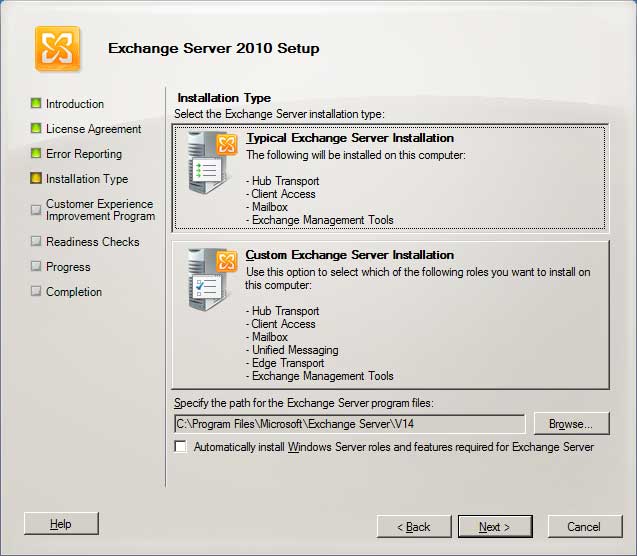
Karşımıza gelen ekranda Exchange Server’ımızın hangi rollerini kurmak istediğimizi sorulmakta. Biz Typical’i seçerek ilerliyoruz.
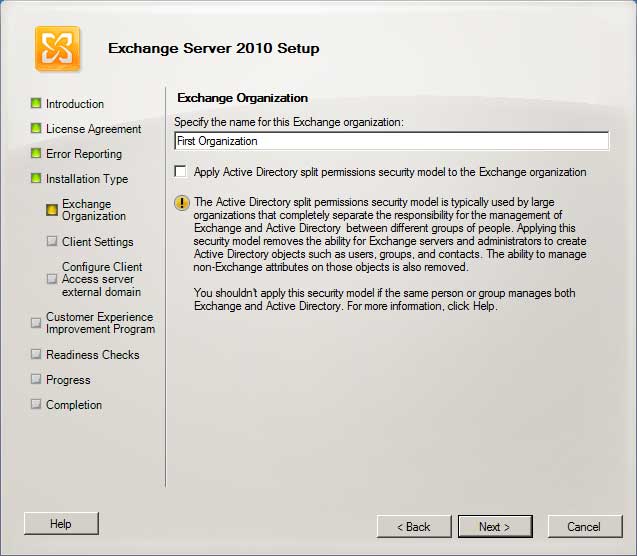
Bu ekranda Exchange yapımız için bir organizsayon ismi verebiliyoruz.
Eğer istersek “Apply Active Directory split permissions model to the Exchange organization” seçeneğini aktif ederek AD ve Exchange yöneticilerimizi ayırabiliriz.
Exchange yapımız için isim verdikten sonra checkbox’ı işaretlemeden Next diyerek ilerliyoruz.
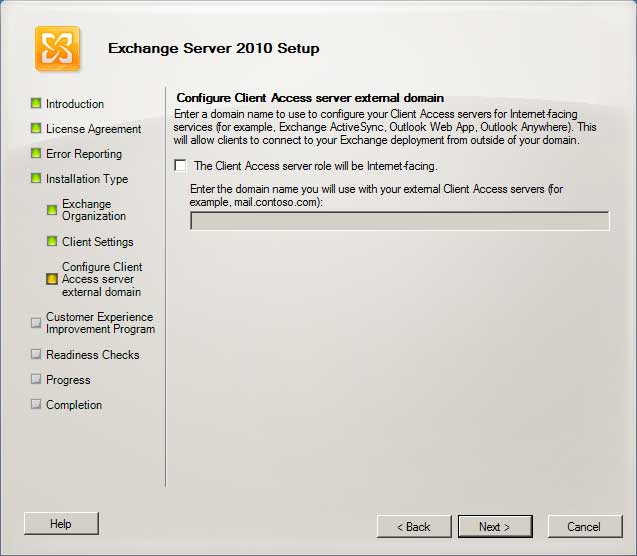
”Client Settings” ekranında yapımızdaki clientların Outlook’un 2003 sürümü kullanıp kullanmadıklarını soruluyor. Clientlarımızın Outlook 2007 veya üstü kullandığını düşünerek “No” diyerek devam ediyoruz.
Eğer yapımızda Outlook 2003 kullanan clientlarımız var ise, ve bunları yükseltme imkanımız yoksa “Yes” seçeneğini seçmemiz gerekiyor.

Bu ekranda clientlarımızın organizasyon dışındayken internet üzerinden ulaşmak için kullanacakları adresi yazabiliriz. Örneğin: mail.sinatabanlioglu.com
Exchange 2010 kurulum sihirbazının bizden istediği bütün bilgileri girdikten sonra sistemimizde kurulu olan bileşenler kontrol ediliyor.
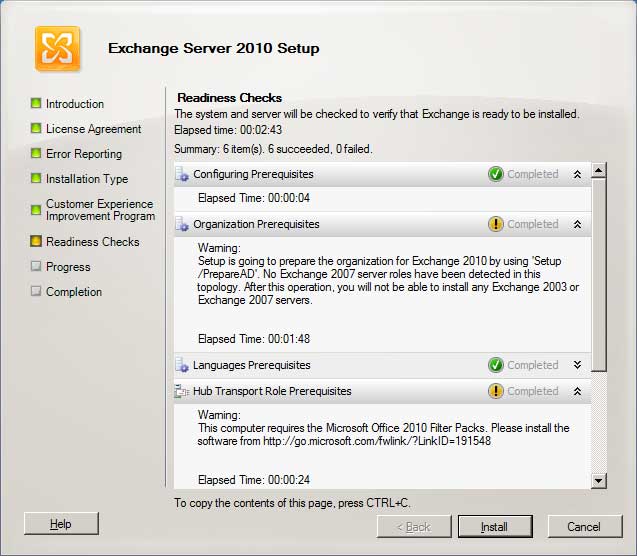
Kuruluma başlamadan önce, Typical kurulum için gerekli olan bileşenlerin kurulumunu komut satırı ile yaptığımız için bu adımı hiçbir hata almadan geçiyoruz ve “Install” diyerek kurulum işlemimize başlıyoruz.

Kurulumumuz tamamlandıktan sonra checkbox’taki onayı kaldırmadan “Finish” dediğimizde sistemimizi yeniden başlatmamız gerektiği hakkında bir uyarı alacağız.
Bilgisayarımızı yeniden başlattıktan sonra “Exchange 2010 Management Console”umuz kullanabiliriz.

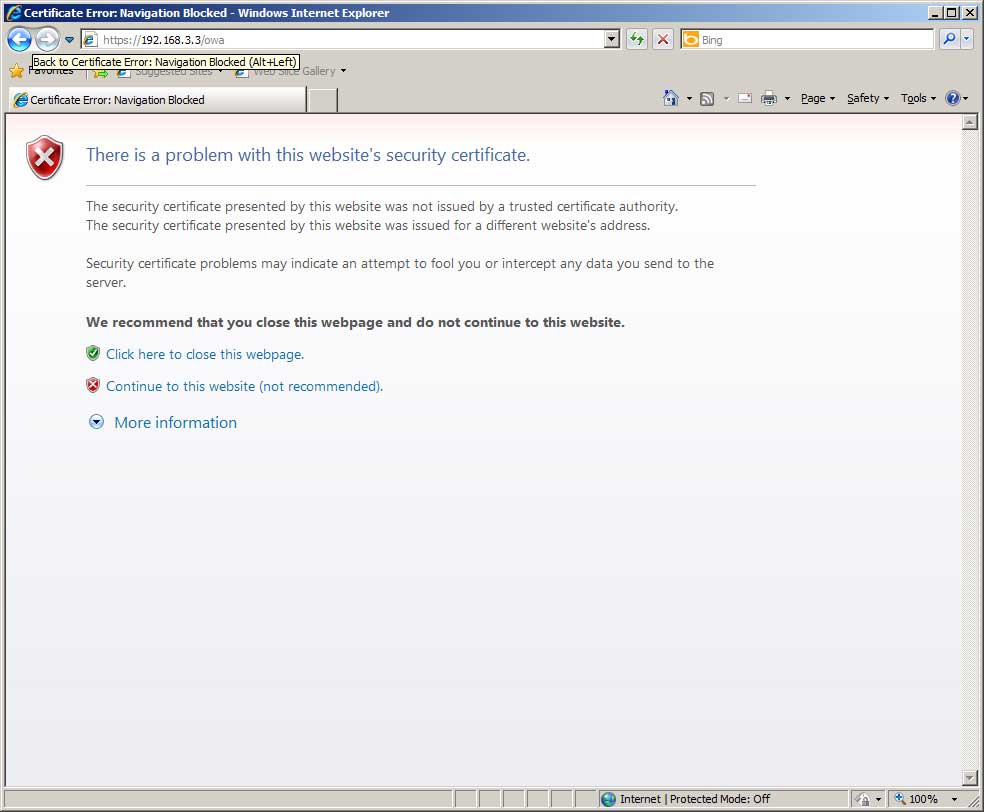
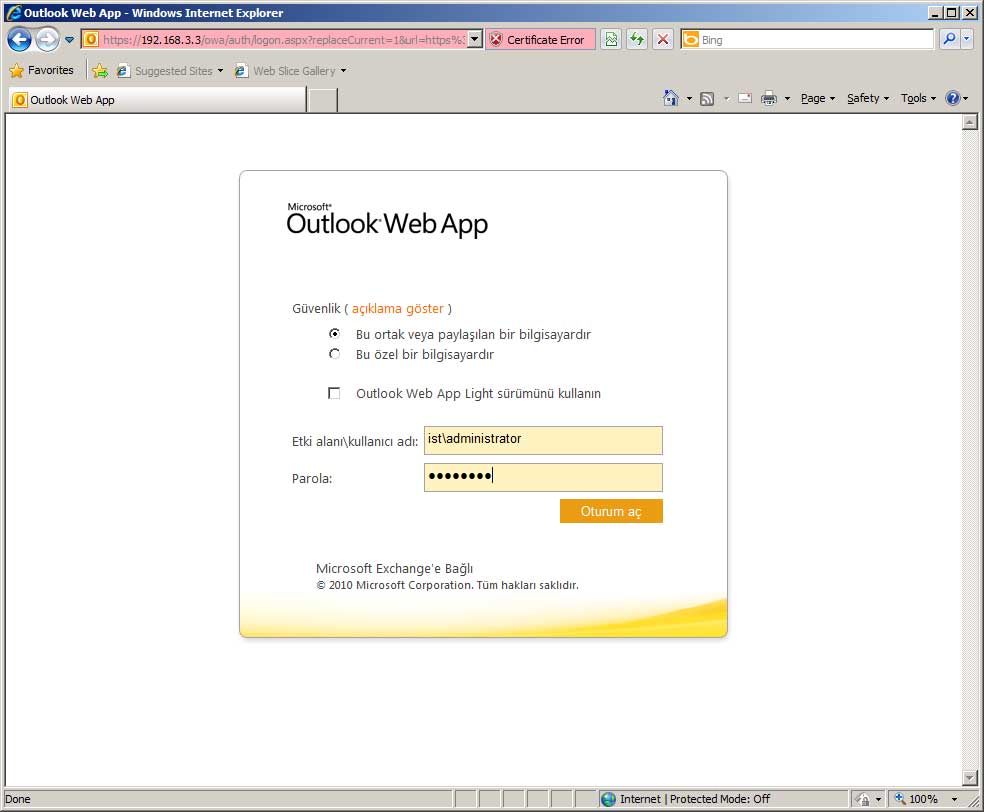
Kurulumumuzu başarıyla tamamlayıp sistemimiz yeniden başlattıktan sonra OWA üzerinden yapımızın çalışıp çalışmadığını kontrol edebiliriz. Bunun için Internet Explorer’dan “https://192.168.3.3/owa” adresine giriyoruz. Sertifika ayarlarını henüz yapmadığımız için bir uyarı ile karşılaşacağız. Bu uyarıyı şimdilik “Continue to website” diyerek geçebiliriz.
Kullanıcı adımızı ve parolamızı girerek oturum açıyoruz.
Kendimize bir test maili atıyoruz.
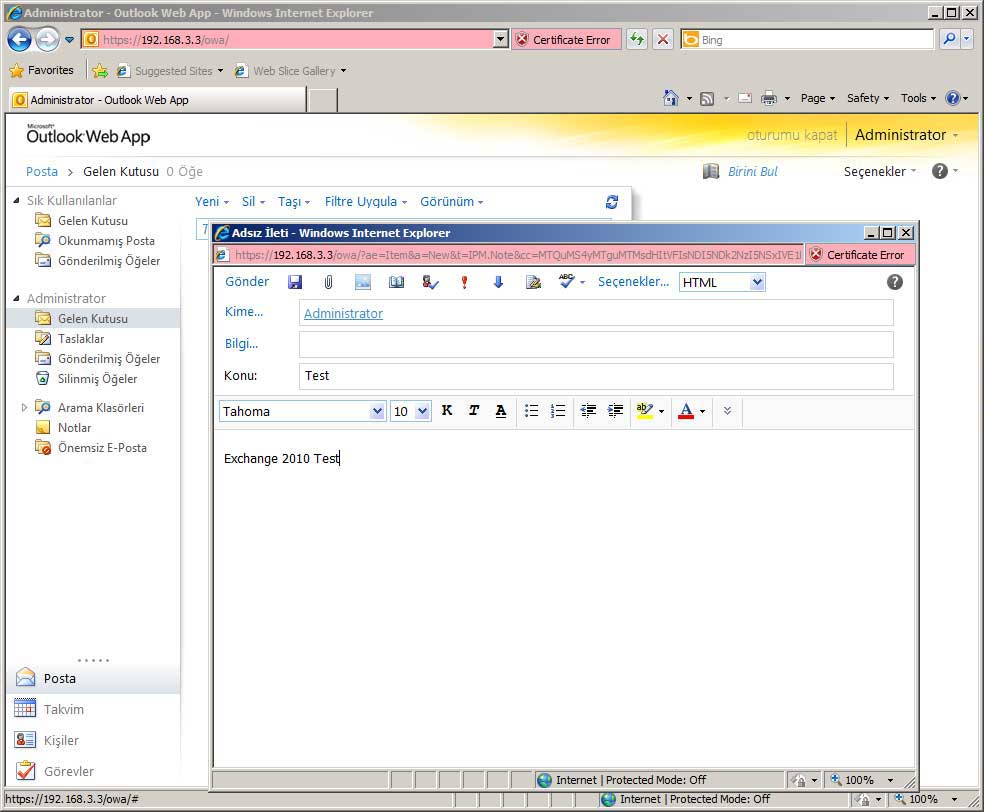
Aşağıda da görüldüğü gibi test mailimiz gelen kutumuza düştü.

 Sina TABANLIOGLU
Yorum bırakın