Exchange Server’ımızın kurulumunu tamamladıktan sonra kendi organizasyonumuz içerisinde rahatlık ile mail alıp gönderebiliyoruz.. Fakat public olarak mail alma ve gönderme için yapılması gereken bazı ayarlar var. Bu makalemizde bunları inceleyeceğiz.
İlk olarak organizayonumuzun dışındaki yani ISP tarafında yapılması gereken tanımlamaları yapmalayız. Bunlar:
- Mx kaydı : Alan adı sağlayacımız üzerinde MX kaydı açarak mailleşme için kullanacağımız public ip’imi belirtiyoruz.
- Spf kaydı : Yine alan adı sağlayacımız üzerinde tanımlamamız gereken bir kayıt. Bunun ile ilgili yönetici konsolunda ilgili adımı bulamayabilirsiniz, bu yüzden alan adı sağlayacınız ile görüşerek bu kayıdı açmalarını isteyebilirsiniz. Benim kendi test ortamımda kullandığım kayıt “v=spf1 mx mx:mail.alandi.com ip4:xxx.xxx.xxx.xxx ~all “ şeklinde, fakat buraya tıklayarak kendiniz için yeni bir spf kaydı örneği oluşturabilirsiniz.
- Ptr kaydı : Bu kaydı ISP üzerinde tanımlatmamız gerekiyor. Bu kayıt ile cmd üzerinde “ping –a ipadresi” ping attığımızda Reverse DNS Lookup yaparak ip adresine kayıtlı dns kaydını görebiliriz.
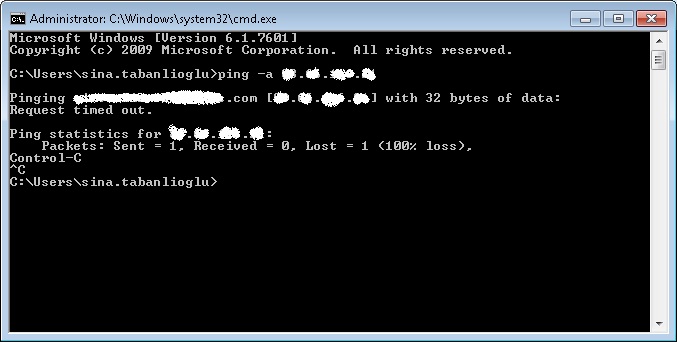
ISP’ler tarafındaki tanımlamaları yaptıktan sonra kendi yapımızdaki ayarları yapmaya başlayabiliriz.
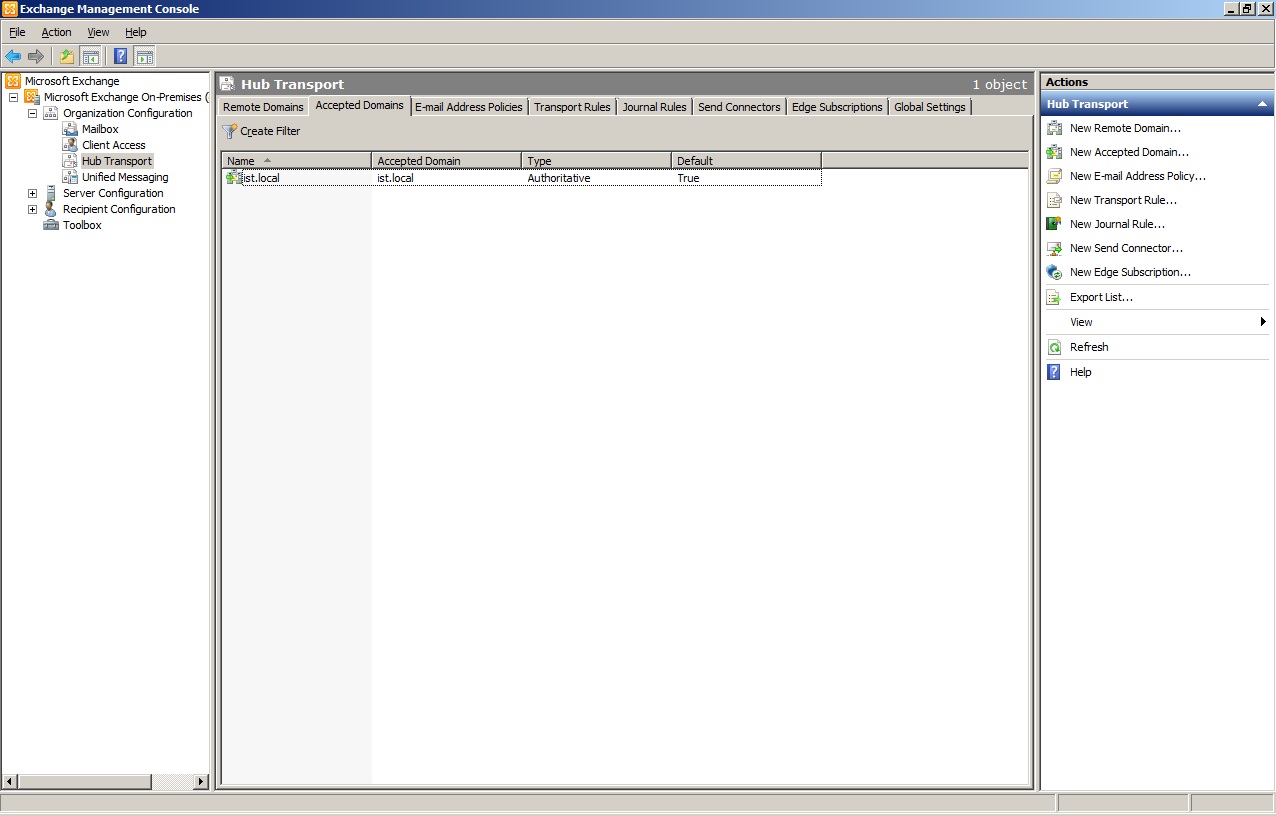
Accepted Domains : Dış dünyada kullanacağımız alan adımızı Exchange Server’ımız üzerinde belirtmemiz gerekir. Bunun için, Exchange Management Consol’da Organization Units > Hub Transport > Accepted Domains kısmına geliyoruz. “New Accepted Domain” diyerek işlemlerimize başlıyoruz.
Karşımıza çıkan sihirbaz bizden ekleyeceğimiz domainimizi ve buna bir isim tanımlamamızı istiyor. Gerekli bilgileri girdikten sonra “Authoritative Domain” i seçerek “New” butonuna basıyoruz.

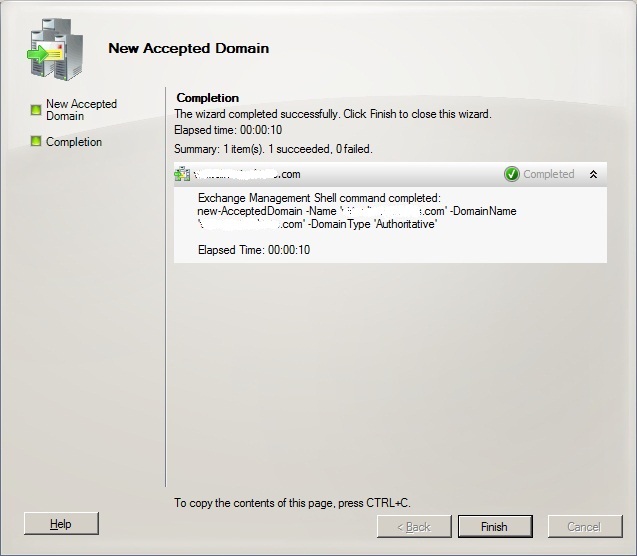
Sihirbaz “Accepted Domain”imizin başarı ile eklendiğinin bilgisini veriyor, bu ekranı “Finish” diyerek kapatıyoruz.
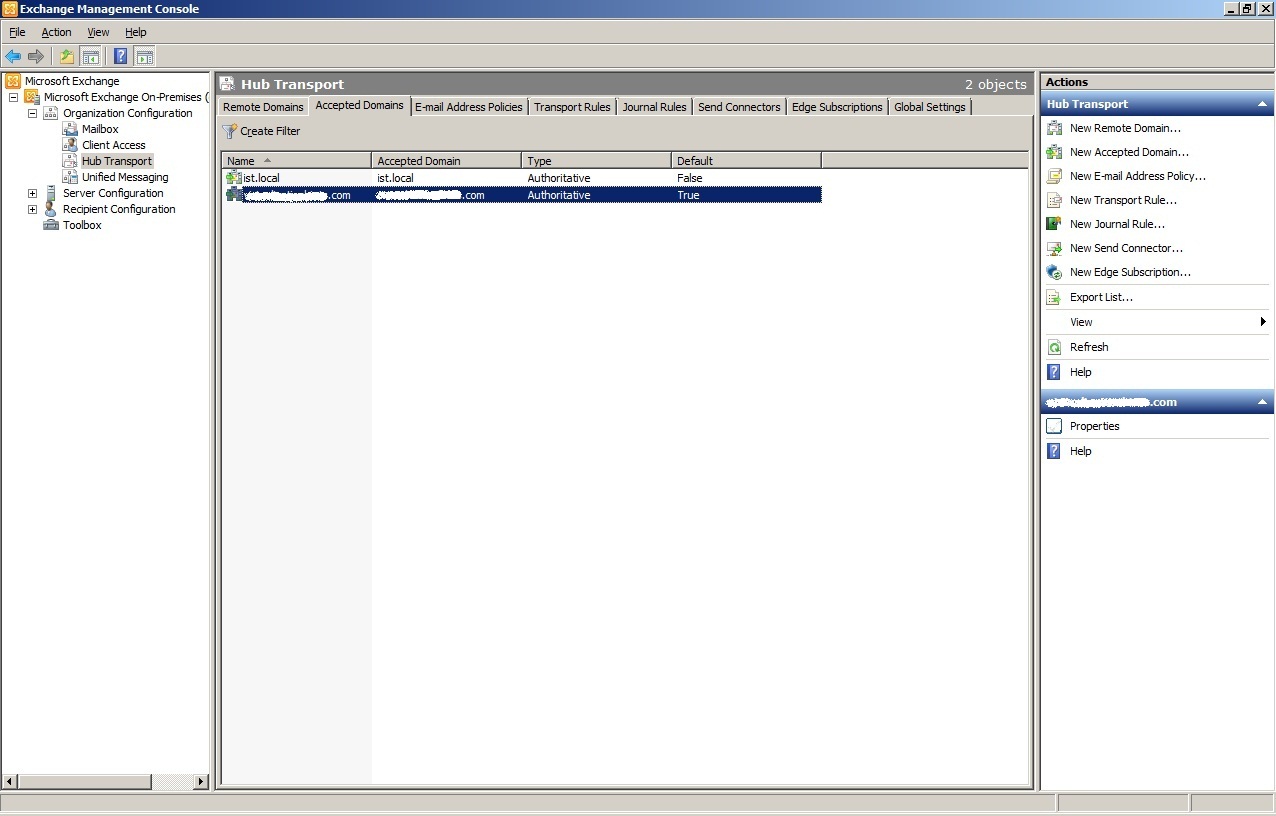
Management konsolumuza döndüğümüzde artık “Accepted Domain”imizin de listelendiğini görüyoruz.
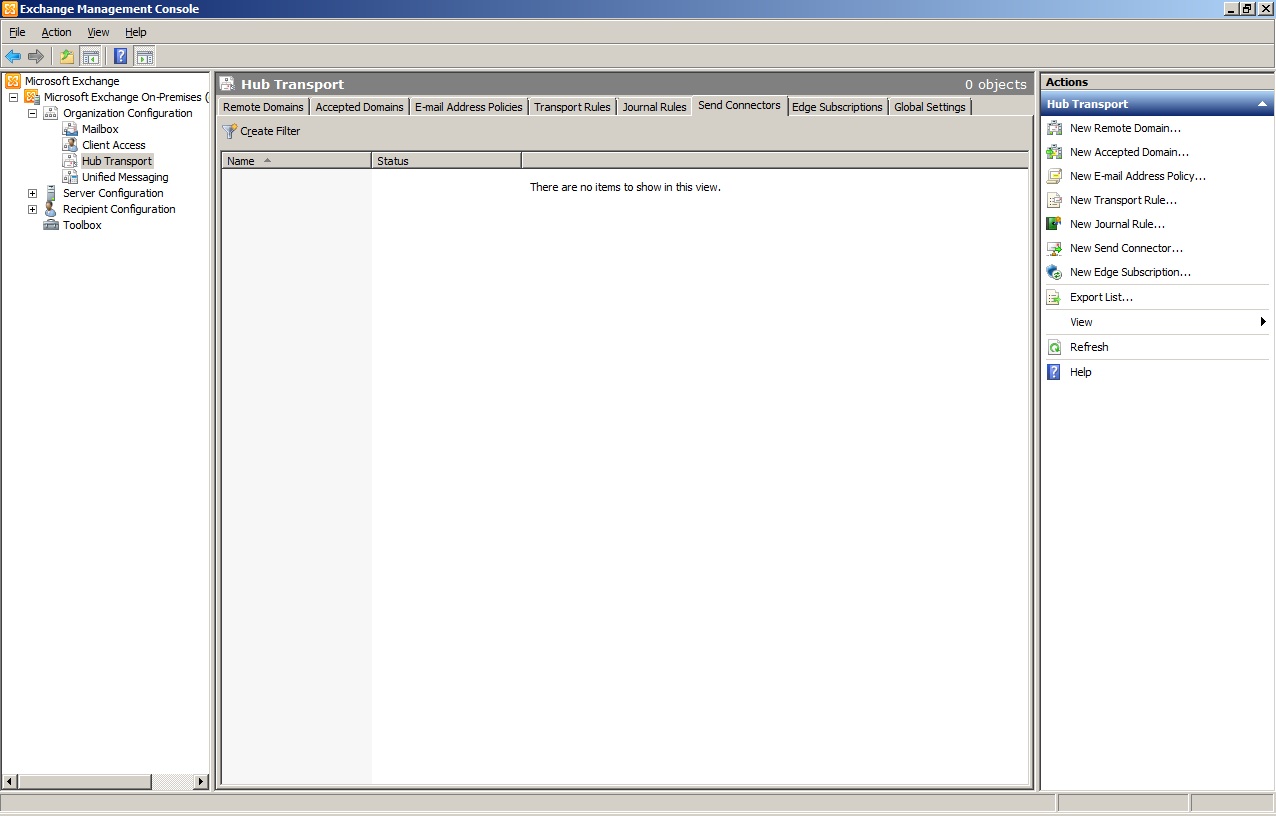
Send Connector : Exchange Server’ımızın diğer SMTP serverlara mail gönderebilmesi için “Send Connector” tanımlamamız gerekir.
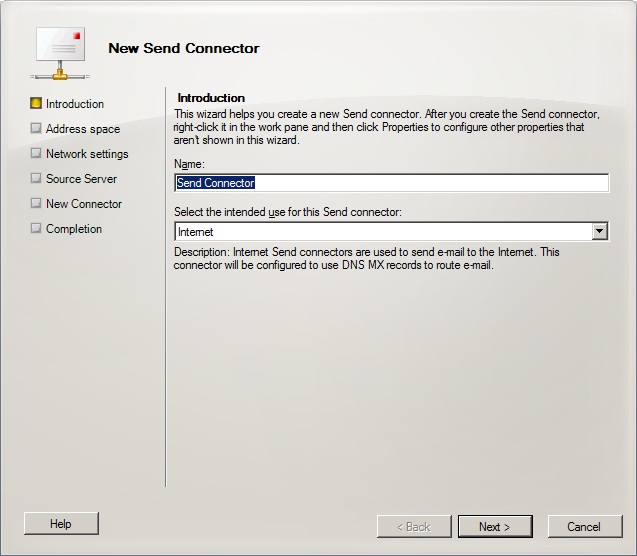
Karşımıza çıkan sihirbaz bizden tanımlayacağımız “Send Connector” için bir isim ve ne için kullanacağımızı bilgisini istemekte. “Send Connector”ümüzün ismini girip “Internet” seçeneğini seçerek “Next” diyoruz.
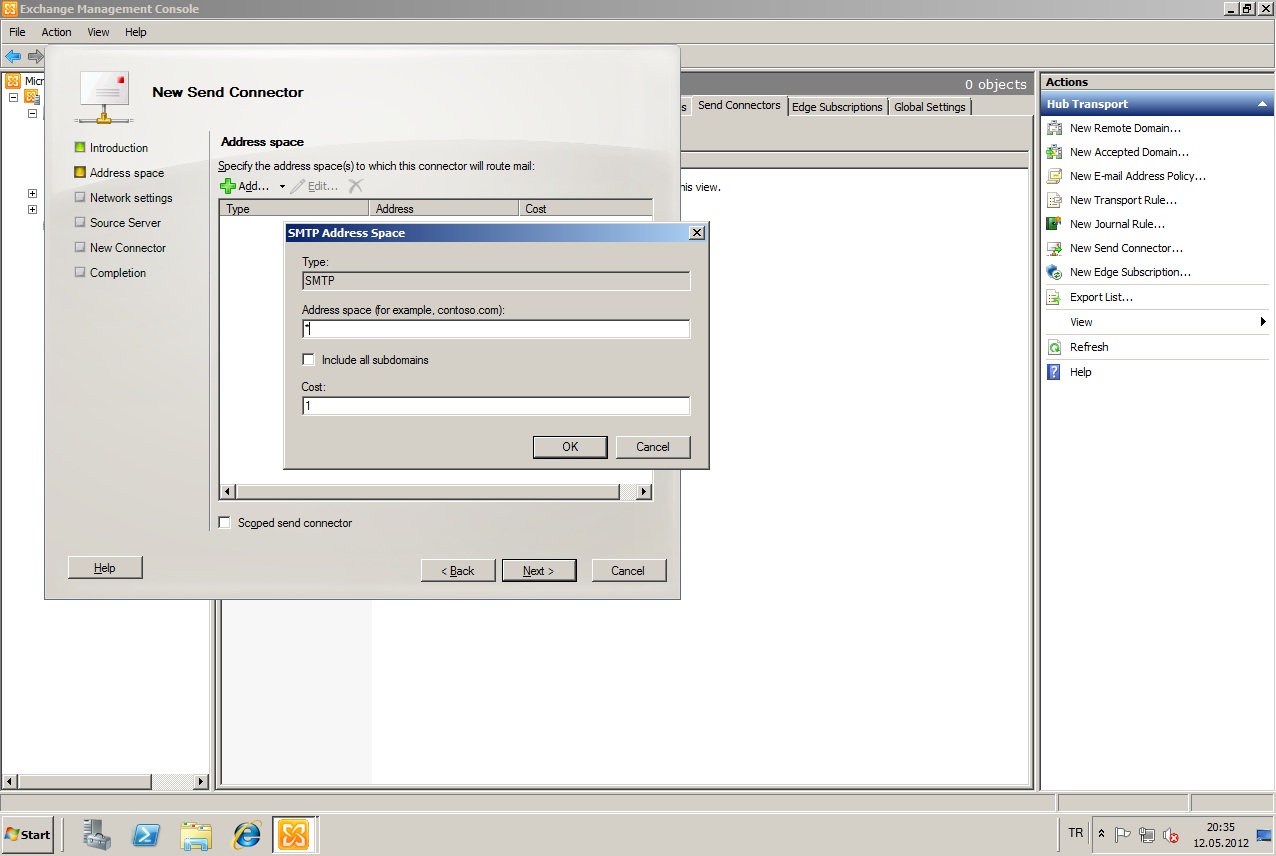
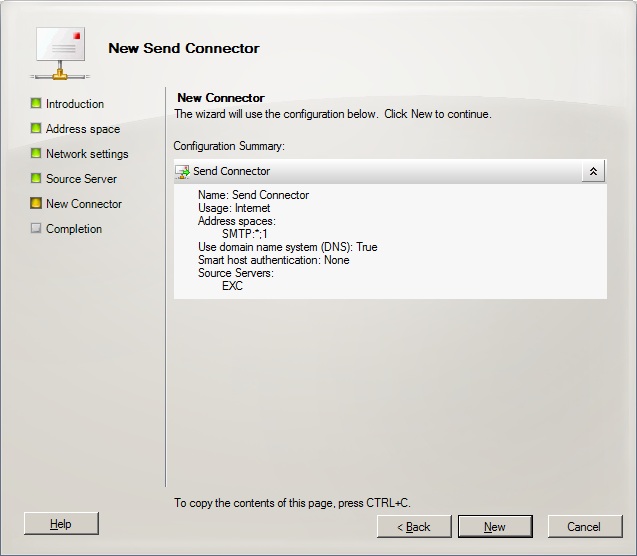
“Address Space” kısmında, sihirbaz bizden gönderim yapacağımız domainler hakkında bilgi istiyor. İlk olarak “Add” butonuna basıyoruz ve sihirbazın bizden istediği bilgileri giriyoruz. Burada “Adress” kısmına “*” koyuyoruz çünkü biz bütün domainlere gönderim yapmak istiyoruz. Ama sadece belli domainlere gönderim yapmak isteseydik “*” yerine bu domainleri girmemiz gerekiyordu. Eğer belli domainlere mail göndermek istiyorsak ve bunlarında alt domainleri var ise “Include all subdomains” seçeneğini seçmemiz gerekiyordu. “Ok” diyerek bilgi girişini tamamlıyor ve “Next” diyerek sihirbazın diğer adımına geçiyoruz.
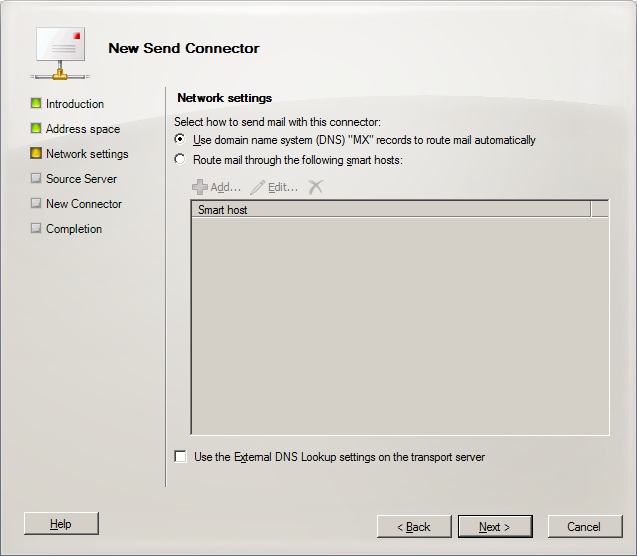
“Network Settings” kısmında, “Use domain name system (DNS) “MX” records to route mail automatically” seçerek devam ediyoruz. Bu seçenek ile Exchange Server”ımız kendisi dns sorgusu yaparak gerekli mx kayıtlarına ulaşacak.
Source Server kısmında, “Hub Transport” veya “Edge Subscription” serverlarımızı belirtmemiz isteniyor. Test ortamında bütün rollerimizi tek bir sunucu üzerinde kurduğumuz için “Next” diyerek devam ediyoruz.

Sihirbaz, girdiğimiz bilgiler doğrultusunda yapacağı işlemler ile ilgili bir rapor ekranı sunuyor. Rapor’u “New” diyerek onayladıktan sonra işlemimiz yapılıyor ve “ Finish” diyerek sihirbazdan çıkıyoruz.

Receive Connector : Serverımızın gelen mailleri kabul etmesi için “Receive Connector” üzerinde ayarlar yapmamız gerekir. Bunun için, Exchange Management Consol’da Server Configuration > Hub Transport > Receive Connectors kısmına geliyoruz.

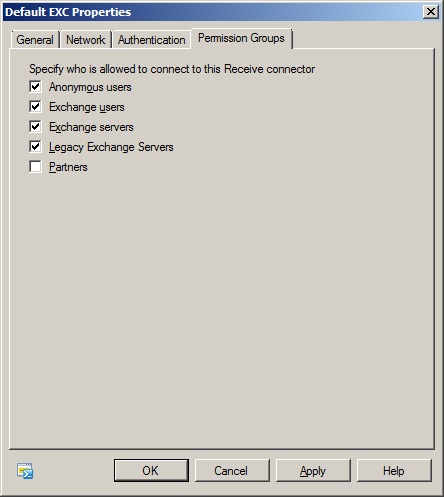
Burada listelenen “Recieve Connector”lerden “Default” receive connector’e çift tıklayarak özellikler penceresinin açılmasını sağlıyoruz. Açılan özellikler penceresinin en sağ kısmındaki “Permission Groups” sekmesinde “Anonymous useres” ı seçerek, internet üzerinden kendi organizasyonumuz dışında gelen maillerin serverımız tarafından kabul edilmesi iznini veriyoruz.
Bütün bu ayarları tamamladığımız da Exchange Server’ımız dışarıdan mail alıp, dışarıya mail gönderebilecek hale gelmiş olacaktır. Burada ki sayfayı kullanarak Exchange serverınızın bazı testlerini yapabilirsiniz.
 Sina TABANLIOGLU
Yorum bırakın